Yeni saatinizi elinize aldınız kutusundan çıkarmaya başladınız, jelatinlerini çıkarıp Apple Logosuyla karşılaştığınızda aldığınız keyfi ben bu satırları yazarken bile hissettim. Saatiniz açıldı ve başladınız kurcalamaya..
İlk başlarda
Apple Watch çözülmesi zor bir aygıt olabilir. Size deneyimlerimden yola çıkarak
Apple Watch rehberi hazırlamak istedim. Bu rehber sonunda Apple Wathc'ınızı daha verimli kullanabilirsiniz.

Apple Watch Aktivite Özetinizi Ayarlama
Apple Watch temelde fitness, yani spor takibi odaklı bir giyilebilir
cihazdır. Apple Watch’ınızda bunu temsil eden 3 farklı renkte temsil
edilen halkalar bulunur: hareket(kalori) için kırmızı, egzersiz için yeşil ve duruş
için mavi.
yeşil egzersiz halkası varsayılan olarak 30 dakikalık yoğun aktiviteye bağlıdır ve 30 dakikalık egzersizi tamamlamanız halinde kapanır. Mavi halka 12 farklı saatin en az bir dakikasında hareket ettiğinizde kapanır ve kırmızı hareket halkası ise kişisel hedefinize (bunu kendiniz ayarlayabilirsiniz.) ulaştığınızda kapanır.
Apple, ayrıca egzersiz ve ayakta durma hedeflerinizi kişiselleştirmenize
de olanak sağlıyor.
 |
| Görsel Kaynak:9to5mac.com |
Apple Watch hareket, egzersiz ve duruş hedeflerinizi şu yolla değiştirebilirsiniz:
1. Apple Watch'da Etkinlik
uygulamasını açın.
2. Aşağıya doğru kaydırın
ve “Hedefleri Değiştir” düğmesini arayın.
3. Hedeflerinizi ayarlamak
için + veya – düğmelerini kullanın veya Digital Crown'u kullanın.
4. Değişikliklerinizi
onaylamak için “Tamam”a dokunun.
Saat Kadranı Özelleştirme
Apple Watch'ın en beğenilen
özelliklerinden birisi de hiç şüphesiz özelliştirebileceğiniz saat
kadranlarıdır.
Saatinizin kadranına hava
durumu, aktivite verileri, kalp atış hızı bilgileri ve çok daha fazlası dahil
olmak üzere komplikasyon olarak bilinen bazı bilgileri ekleyebilirsiniz.
Apple Watch kadranı
oluşturmanın en kolay yolu iPhone'daki Apple Watch uygulamasını kullanmaktır.
Saat kadranları kitaplığının tamamını uygulamanın "Kadran
Galerisi" sekmesinde bulabilirsiniz ve bunları oluştururken kişisel
koleksiyonunuza kadranlar ekleyebilirsiniz. Birden fazla saat kadranı
oluşturduğunuzda, Apple Watch'unuzdan bunlar arasında geçiş yapabilirsiniz.
Daha Fazla Apple Watch Yazısı
Apple Watch Uygulama Mağazası
Apple Watch için özel olarak oluşturulmuş uygulamaları watchOS App
Store'da bulabilirsiniz. Apple Watch’daki dijital crowna basmanız ve App
Store simgesini aramanız yeterlidir. Burada, iPhone'unuzu kullanmadan özel
Apple Watch uygulamalarını kolayca bulup yükleyebilirsiniz.
Etkinliğinizi Paylaşma
 |
| Görsel Kaynak: 9tomac.com |
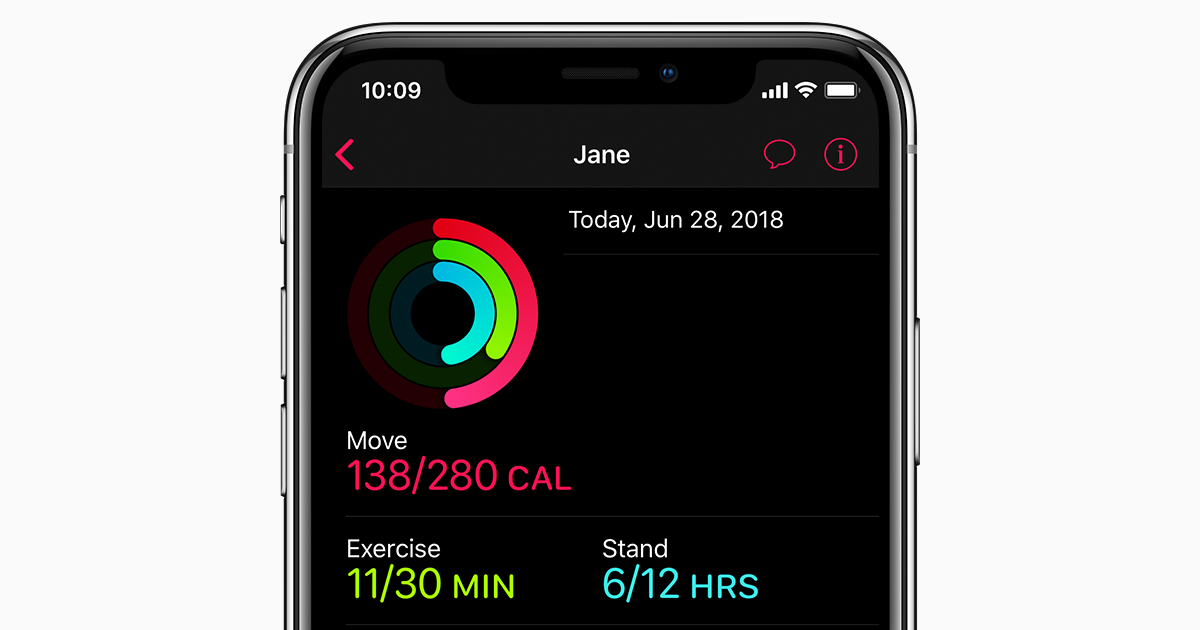
Apple Watch'da gün içinde bulunduğunuz etkinlikleri arkdaşlarınızla paylaşabilirsiniz. Bunu yaptığınızda arkadaşlarınızın antrenmanları ne zaman tamamladığını, hedeflerine doğru ne kadar ilerleme kaydettiklerini ve ne zaman yeni ödüller kazandıklarını görebilirsiniz. Spor konusunda rekabete girdiğiniz arkdaşlarınızın verilerine bu yolla ulaşabilirsiniz.
Apple Watch etkinlik verilerinizi başkalarıyla paylaşmak için şu adımları izleyin:
- iPhone'unuzda Fitness uygulamasını açın.
- Sağ alt köşedeki paylaşım simgesine dokunun.
- Üst köşedeki “+” düğmesine dokunun.
- Bir ad yazmaya başlayın ve ardından eklemek istediğiniz ada dokunun. Karşınızdaki kişinin Apple Watch'u varsa isim kırmızıya dönecektir.
- Gönder düğmesine dokunun ve arkadaşınızın Etkinlik isteğinizi kabul etmesini bekleyin. Kabul edildikten sonra Apple Watch'unuzda bir bildirim alacaksınız.
Durum izleme özelliklerini ayarlama
Apple Watch yalnızca fitness verilerinizi izlemek için değil, aynı zamanda arka planda pasif olarak çalışan bazı uygulamalarla durumunuzu izlemek için de kullanışlıdır.
Düşme Algılama
 |
| Apple Whatch Düşme Algılama. |
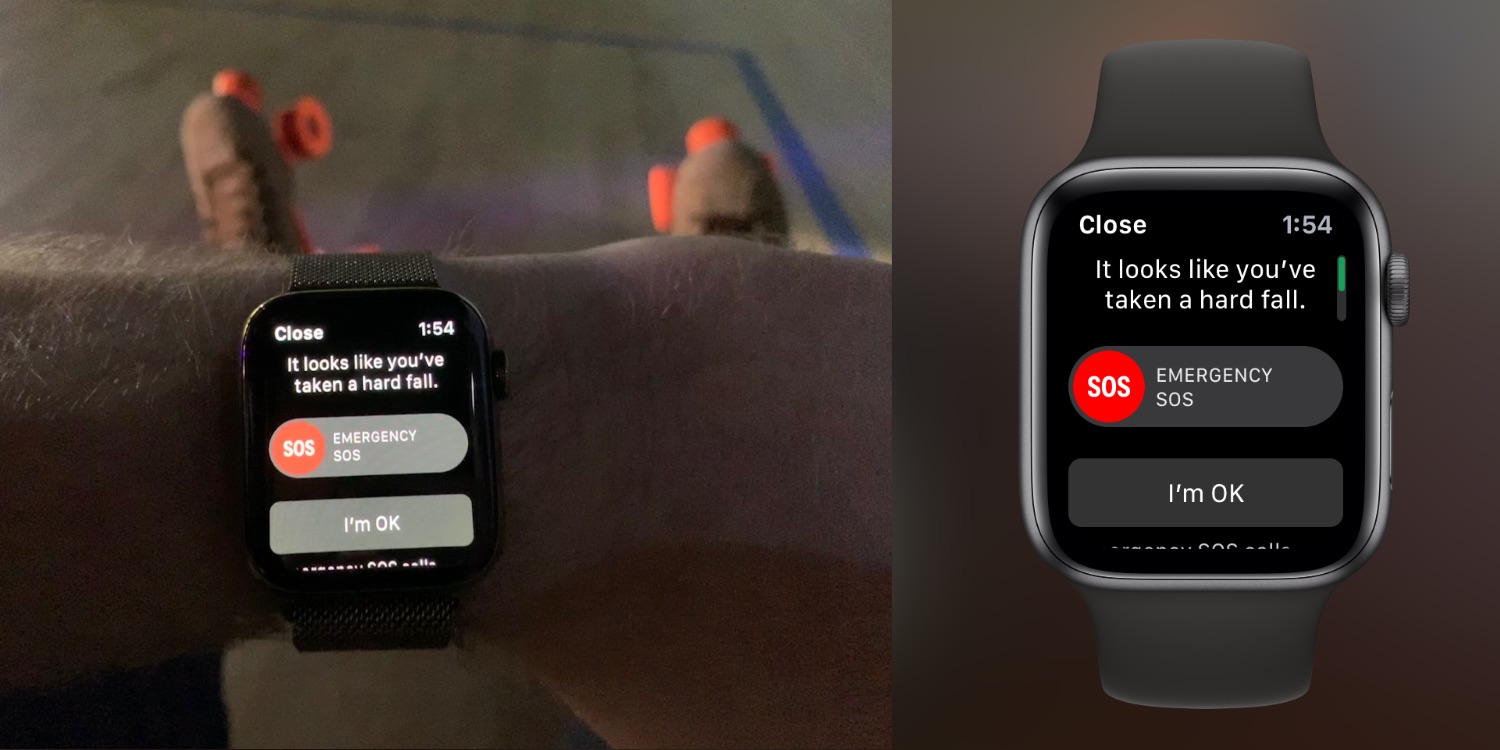
Apple Whatch'ın bu özelliğine Düşme Algılama adı veriliyor ve düşüp düşmediğinizi, daha da önemlisi düşüp tekrar ayağa kalkamadığınızı tespit etmek için jiroskop ve ivme ölçeri kullanıyor.
Varsayılan olarak Düşme Algılama 65 yaşın altındaki kullanıcılar için devre dışıdır ancak aşağıdaki adımlarla manuel olarak etkinleştirebilirsiniz:
- iPhone'unuzda Apple Watch uygulamasını açın.
- Acil SOS'a dokunun.
- .Düşme Algılama düğmesini arayın
- Apple, fiziksel olarak daha aktif kullanıcıların düşmemiş olsanız bile Düşme Algılamayı tetikleyebileceği konusunda uyarıyor. Bunun nedeni yüksek darbe etkinliğidir ve düşme gibi görünebilir.
- Onayla'ya dokunun.
Kalp Atış Hızı
iPhone'daki Apple Watch uygulamasında, Apple Watch'unuzun kalbinize iyi bakmanıza yardımcı olmasını sağlayacak bir dizi özelliği de etkinleştirebilirsiniz. iPhone'unuzda Apple Watch uygulamasını açıp Kalp kategorisini aramanız yeterli.
Bu bölümde aşağıdaki özellikleri etkinleştirebilirsiniz:
- Apple Watch'unuzdan (Seri 4 ve üzeri) elektrokardiyogram almak için EKG uygulamasını yükleyin.
- Genel sağlığınızın güçlü bir göstergesi olan Kardiyo Fitness Seviyelerini ve bildirimlerini ayarlayın.
- Apple Watch atriyal fibrilasyon olabilecek birden fazla kalp ritmi tespit ettiğinde bildirim almak için Düzensiz Ritim bildirimleri gönderebilir.
- Yüksek Kalp Atış Hızı bildirimleri, Apple Watch, hareketsiz göründüğünüz sırada belirli bir seviyeye yükselen bir kalp atış hızı tespit ettiğinde bildirim gönderir.
- Apple Watch, 10 dakika boyunca 50 bpm'nin altına düşen bir kalp atış hızı tespit ettiğinde bildirim almak için Düşük Kalp Atış Hızı bildirimleri gönderebilir.
Kandaki Oksijen
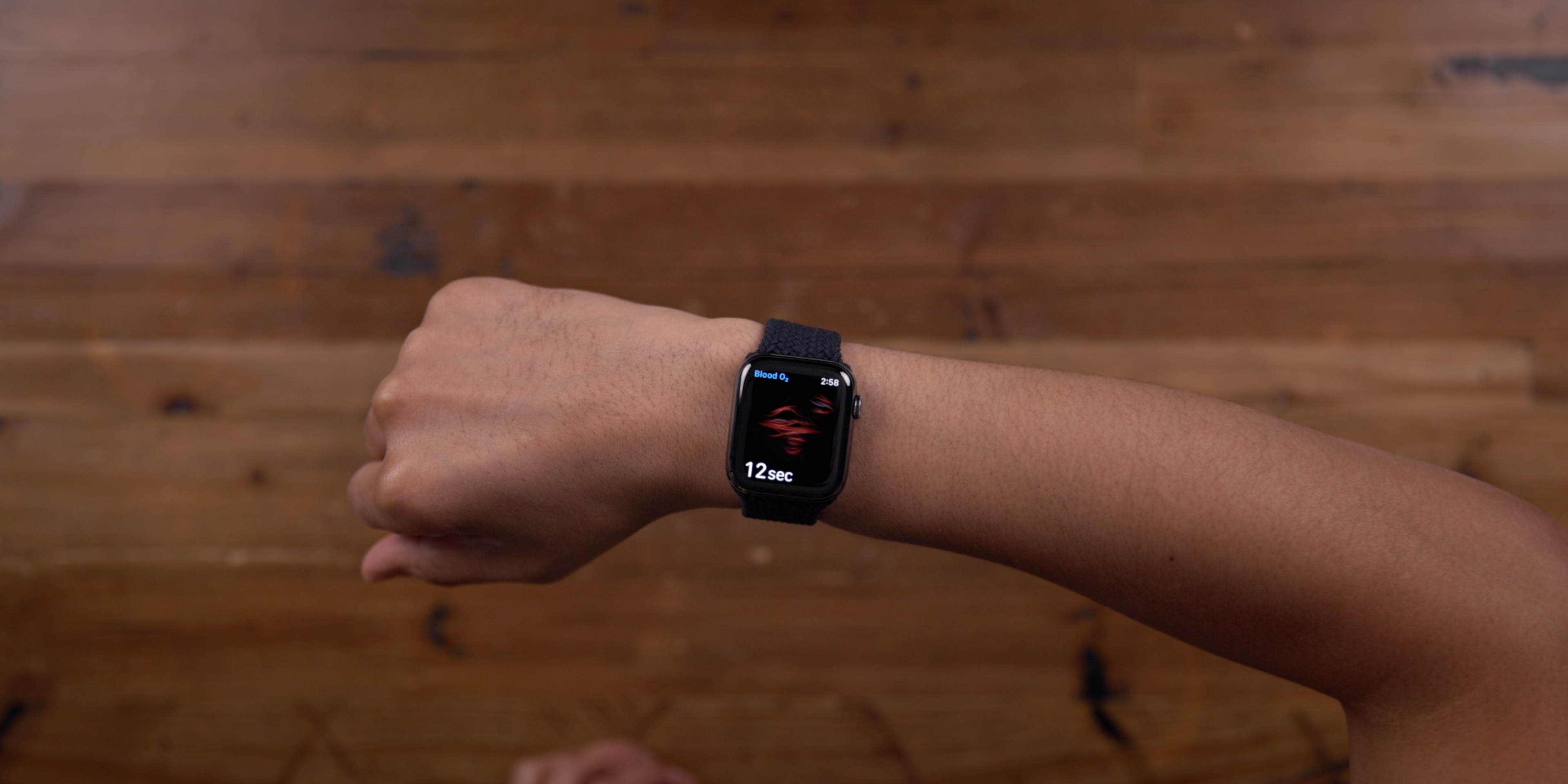
Apple Watch Series 6 ve daha yeni bir model kullanıyorsanız cihazınızla kandaki oksijen ölçümlerini alma desteğine de sahipsiniz. Apple Watch arka planda da ölçümler yapabilir, böylece düzenli olarak üzerinde düşünebileceğiniz verilere sahip olursunuz. iPhone'unuzda Watch uygulamasını açın, Kanda Oksijen kategorisini arayın, ayarları istediğiniz gibi etkinleştirin.
Daha fazla Apple Watch Yazısı:
Bildirimlerinizi kontrol altına alın
Apple Watch, bildirimlerinizi takip etmenizi sağlayan özelliklerde sunuyor. Bir uygulama size bildirim gönderdiğinde bileğinizde bir titremeyle bir bildirim sesi duyarsınız. Ancak bazen bu sizi bunaltabilir.
Apple Watch'daki bildirimleri yönetmek için iPhone'unuzda Apple Watch uygulamasını açın ve Bildirimler kategorisini seçin.
Burada uygulamaların bir listesini görünecektir. İstediğiniz uygulamaların bildirimlerinin buradan açıp kapatabilirsiniz. Her uygulamadan bildirim gelmesinin yerine "zamanlanmış özeti" de seçebilirsiniz.
Kullandığım kaynaklar:
https://support.apple.com/tr-tr/guide/watch/apde9218b440/watchos
https://9to5mac.com/2023/12/30/best-apple-watch-features/
Yorum Gönder